Uninstall Netbeans di Linux Ubuntu
Install Metasploit di Ubuntu 12.04
Jika sudah silahkan melanjutkan ke tahap penginstallan :
- Buka terminal
- sudo apt-get install metasploit
- Do you want to continue [Y/n]? ( ketikkan y )
- Tunggu sampai installan selesai
- Jika sudah silahkan di coba dengan perintah untuk menjalankan msfconsole

Install Repository BackTrack 5 di Ubuntu 12.04
Berikut adalah langkah - langkahnya :
- sudo wget http://all.repository.backtrack-linux.org/backtrack.gpg
- sudo apt-key add backtrack.gpg
- sudo nano /etc/apt.sources.list ---> Jika sudah masukkan daftar alamat repository berikut ini :
Repository dari Official Resmi :
deb http://all.repository.backtrack-linux.org revolution main microverse non-free testing
deb http://32.repository.backtrack-linux.org revolution main microverse non-free testing
deb http://source.repository.backtrack-linux.org revolution main microverse non-free testing
Repository dari IDWS :
deb http://backtrack.indowebster.com/repo/all revolution main microverse non-free testing
deb http://backtrack.indowebster.com/repo/32 revolution main microverse non-free testing
deb http://backtrack.indowebster.com/repo/source revolution main microverse non-free testing - Kedua repository tersebut pastikan sudah masuk semua
- sudo apt-get update
2 Langkah Mengembalikan Grub Ubuntu 12.04
1. mount /dev/sda1 /mnt --> ( sda1 adalah letak filesystem Linux )
2. grub-install --root-directory=/mnt/ /dev/sda
Terima Kasih , , , Semoga Bermanfaat :D
Subnetting Calc

Figlet di Teminal


TuxCut For Ubuntu 12.04 LTS

Menggembalikan GRUB di Ubuntu
1. Boot ubuntu live CD
2. Masuk terminal ketik
sudo suketerangan: sda9 adalah partisi harddisk dimana system linux terinstall, dapat diketahui dari perintah fdisk -l
fdisk -l
mount -t /dev/sda9 /mnt/
mount -t proc proc /mnt/proc/
mount -t sysfs sys /mnt/sys/
mount -o bind /dev/ /mnt/dev/
chroot /mnt /bin/bash
grub-install /dev/sda
reboot
Alternatif lain
sudo fdisk -lsudo mkdir /media/sda9sudo mount /dev/sda9 /media/sda9sudo grub-install --root-directory=/media/sda9 /dev/sdasudo reboot
Konfigurasi SSH Pada Linux Ubuntu Server 10.04

Umumnya ssh-server berjalan di port 22. Setelah berhasil terkoneksi maka kita akan dihadapkan pada window berikut :

Maka kita sudah berada di mesin remote tersebut dan dapat mengeksekusi perintah-perintah seperti layaknya berada dimesin tersebut.
Konfigurasi Samba Pada Linux Ubuntu Server 10.04
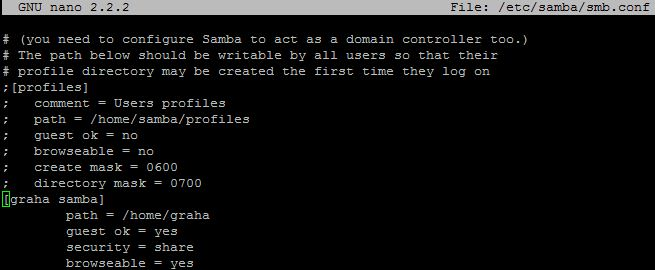
Konfigurasi NFS Pada Linux Ubuntu Server 10.04
/home/graha * ( rw, sync, subtree”check ) // maksud dari rw adalah rewrite artinya user dapat merubahnya, kemudian sync adalah mode syncronisasi dan yang terakhir subtree”check digunakan agar di cek semua yang ada di directori graham tersebut.;/pre>Jika sudah selesai kita melakukan settingan kemudian kita akan merestart NFS daemonnya dengan perintahnya adalah :/etc/init.d/nfs-kernel-server restart
Menggembalikan GRUB Ubuntu 10.04
Konfigurasi DNS Server Pada RedHat 9
Baiklah tahap selajutnya kita akan mengkonfigurasi Linux untuk di jadikan DNS server, dalam scenario ini pertama kita akan membuat primary Name Server ( NS ). NS ini digunakan untuk mengelola fizasmakdo.sch.id yang terdiri atas 3 buah computer, tepatnya 2 buah untuk client sch.id, karena 1 komputer berfungsi sebagai NS. Computer fizasmakdo.sch.id akan di pilih sebagai primary NS, utilitas yang digunakan untuk praktik membangun DNS server adalah Barkelay Internet Name Domain ( BIND ). Bind manyertakan sebuah daemon atau program bernama named, bind merupakan software client server. Software client disebut resolver karena berisikan query-query infomrasi tentang suatu domain dan mengirimkan query tersebut ke server.sedangkan software server bertugas menjawab query dari client. Fedora telah memecah software Bind menjadi beberapa buat paket aplikasi. Untuk melihat apakah fedora telah terinstall bind gunakan perintah berikut :
Langkah – langkah Konfigurasi DNS Server :
1. Cek apakah Fedora telah terinstall Bind, ketikkan perintah berikut:
[root@bandarlampung ~]# rpm -qa | grep bind
Tahap selanjutnya mengkonfigurasi file-file berikut ini :
· Boot script ( /etc/named.conf)
· Zona file (/var/named)
· Resolver ( /etc/resolv.conf)
2. Konfigurasi named.conf
Jika kita menginstall aplikasi bind-chroot maka named.conf akan disimpan di direktori /var/named/chroot/etc/.sedangkan /etc/named.conf hanyalah sorhtcutnya saja. Biasanya file named.conf sudah ada didalam direktori tersebut, namun apabila belum ada kita buat saja sendiri.
[root@bandarlampung ~]# vi /var/named/chroot/etc/named.conf
lalu tekan huruf a ( untuk insert), select semua srcipt yang telah di siapkan di notepad. Copy lalu paste ke dalam file tersebut.
------------------------------------------------------------------------------------------------------------
Berikut script untuk file named.conf
options {
directory "/var/named";
};
zone "localhost" IN {
type master;
file "localhost.zone";
allow-update { none; };
};
zone "0.0.127.in-addr.arpa" IN {
type master;
file "named.local";
allow-update { none; };
};
zone "go.id" IN {
type master;
file "go.id.db";
};
zone "0.168.192.in-addr.arpa" IN {
type master;
file "go.id.rev.db";
};
------------------------------------------------------------------------------------------------------------
Karena kita telah menginstall aplikasi bind-chroot, file named.conf di letakan di direktori /var/named/chroot/etc maka kita harus membuat link / shortcut file ini ke direktori /etc. gunakan perintah berikut ini :
[root@bandarlampung ~]# ln -s /var/named/chroot/etc/named.conf/etc
3. Tahap Selanjutnya Adalah Konfigurasi File Zona.
Kita akan membuat file zona untuk domain dan reverse domain yang sudah di definiskan didalam file named.conf. File zona ibaratnya database bagi server DNS, file zona akan diisi dengan record atau data-data tertentu. Data data atau record yang di gunakan oleh file zone disebut resources record atau RR. Diatas kita sudah menentukan nama untuk file zone go.id dan reverse nya yaitu go.id.db dan go.id.rev.db. Lokasinya telah ditentukan di direktori /var/named. Namun jika telah menginstall bind-chroot maka kedua file ini harus disimpan di /var/named/chroot/var/named. Kita juga harus membuat link nya ke /var/named/ agar sesuai dengan apa yang telah di definisikan pada named.conf.
4. Langkah-Langkah Membuat File zona net.id.db
Buatlah file go.id.db pada direktori /var/named/chroot/var/named seperti berikut :
[root@bandarlampung ~]# touch /var/named/chroot/var/named/go.id.db
Lalu masukan script go.id.db berikut ini ke file tersebut caranya sama seperti saat kita membuat file named.conf.gunakan editor vi untuk mengedit file go.id.db lalu tekan a, dan paste script nya di file tersebut. Lalu tekan esc :wq! Enter.
[root@bandarlampung ~]# vi /var/named/chroot/var/named/go.id.db
Isi file go.id.db
------------------------------------------------------------------------------------------------------------
$TTL 86400
@ IN SOA bandarlampung.go.id. tari.bandarlampung.go.id. (
2008121000 ; Serial
28800 ; Refresh
14400 ; Retry
3600000 ; Expire
86400 ) ; Minimum
IN NS bandarlampung.go.id.
bandarlampung.go.id. IN A 192.168.0.2
tari.go.id. IN A 192.168.0.85
penguin.go.id. IN A 192.168.0.86
------------------------------------------------------------------------------------------------------------
Karena kita telah menginstall aplikasi bind-chroot, file go.id.db di letakan di direktori /var/named/chroot/var/named/ maka kita harus membuat link / shortcut file ini ke direktori /var/named gunakan perintah berikut ini :
[root@bandarlampung ~]# ln -s /var/named/chroot/var/named/go.id.db/var/named/
5. Berikutnya buat juga file go.id.rev.db.
Caranya sama seperti diatas, namun yang berbeda isi dari script nya.
Buatlah file go.id.rev.db pada direktori /var/named/chroot/var/named seperti berikut:
[root@bandarlampung ~]# touch var/named/chroot/var/named/go.id.rev.db
[root@bandarlampung ~]# vi /var/named/chroot/var/named/go.id.rev.db
Untuk file go.id.rev.db berikut ini adalah isi script nya, isi file go.id.rev.db
------------------------------------------------------------------------------------------------------------
$TTL 86400
@ IN SOA bandarlampung.go.id. tari.bandarlampung.go.id. (
2008121000 ; Serial
28800 ; Refresh
14400 ; Retry
3600000 ; Expire
86400 ) ; Minimum
IN NS bandarlampung.go.id.
2.0.168.192.in-addr.arpa. IN PTR bandarlampung.go.id.
85.0.168.192.in-addr.arpa. IN PTR tari.go.id.
86.0.168.192.in-addr.arpa. IN PTR penguin.go.id.
------------------------------------------------------------------------------------------------------------
6. Selanjutnya kita konfigurasi juga file zone root dan localhost
file zona root dan localhost biasanya sudah disediakan oleh Bind. Namun jika belum ada atau hilang, anda dapat membuatnya sendiri, yang caranya pun sama seperti cara membuat kedua file diatas. Kebetulan di server yang saya buat file tersebut telah disediakan oleh Bind anda bisa melihatnya dengan perintah berikut :
[root@bandarlampung ~]# ls /var/named/chroot/var/named/
Karena sudah ada maka tahap selanjutnya anda hanya tinggal mengedit file tersebut disesuaikan dengan file zona yang telah tadi di buat, adapun caranya hampir sama seperti cara diatas,dan scriptnya adalah sebagai berikut :
[root@bandarlampung ~]# vi /var/named/chroot/var/named/localhost.zone
Amatilah isi file localhost.zone tersebut, lalu samakan dengan script berikut ini. Isi file localhost.zone
------------------------------------------------------------------------------------------------------------
$TTL 86400
@ IN SOA @ root (
2008121000 ; Serial
28800 ; Refresh
14400 ; Retry
3600000 ; Expire
86400 ) ; Minimum
IN NS @
IN A 127.0.0.1
IN AAAA ::1
------------------------------------------------------------------------------------------------------------
Edit juga file named.local
[root@bandarlampung ~]# vi /var/named/chroot/var/named/named.local
Amatilah isi file named.local tersebut lalu samakan dengan script berikut ini. Isi file named.local :
------------------------------------------------------------------------------------------------------------
$TTL 86400
@ IN SOA localhost. root.localhost. (
2008121000 ; Serial
28800 ; Refresh
14400 ; Retry
3600000 ; Expire
86400 ) ; Minimum
IN NS localhost.
1 IN PTR localhost.
------------------------------------------------------------------------------------------------------------
7. Konfigurasi resolv.conf
Selanjutnya kita harus memberitahu resolver tentang keberadaan Server DNS dengan Ip Address 192.168.0.2. edit file /etc/resolv.conf sehingga tampak seperti berikut ini :
[root@bandarlampung ~]# cat /etc/resolv.conf
file /etc/resolv.conf berisi daftar ip address server DNS. File ini akan dibaca oleh komputer resolver komputer server maupun client.
8. Konfigurasi file hosts.conf
file hosts.conf digunakan untuk menentukan urutan proses resolving. Didalam file hosts.conf terdapat argumen sebagai berikut :
[root@bandarlampung ~]# cat /etc/hosts.conf
{order hosts,bind}
Argumen diatas akan menyebabkan proses resolving akan di mulai dari file hosts barulah kemudian DNS, jadi apapun yang ada di dalam hosts akan di baca lebih dahulu oleh resolver. Ubahlah argumen tersebut sehingga menjadi seperti ini :
[root@bandarlampung ~]# vi /etc/hosts.conf
[root@bandarlampung ~]# cat /etc/hosts.conf
{order bind,hosts}
Argumen di atas merupakan kebalikan sebelumnya, resolver akan mencari informasi dari server DNS terlebih dahulu barulah kemudian file hosts.
9. Uji coba Server
Setelah semua langkah-langkah diatas dilakukan, selanjutnya mengaktifkanserver dengan menjalankan service named, gunakan perintah seperti berikut:
[root@bandarlampung ~]# service named restart
Pastikan tidak ada pesan error, kita dapat mengamati prosesnya dengan perintah berikut :
[root@bandarlampung ~]# netstat -an | grep 53
Lakukan pengecekan server dengan perintah nslookup
[root@bandarlampung ~]# nslookup bandarlampung.go.id
Akan muncul seperti ini:
-----------------------------------------------------------------------------------------------------
Server : 192.168.0.2
Address : 192.168.0.2#53
Name : bandarlampung.go.id
Address : 192.168.0.2
-------------------------------------------------------------------------------------------------------
Lakukan juga pengecekan zona go.id
[root@bandarlampung ~]# nslookup 192.168.0.2. Maka akan tampil :
----------------------------------------------------------------------------------------------------
Server: 192.168.0.2
Address: 192.168.0.2#53
2.0.168.192.in-addr.arpa name=bandarlampung.go.id
-----------------------------------------------------------------------------------------------------
Lalukan juga pengecekan dari PC dengan perintah ping
C:\Documents and Settings\tari>ping bandarlampung.go.id
Pinging bandarlampung.go.id [192.168.0.2] with 32 bytes of data:
Reply from 192.168.0.2: bytes=32 time<1ms TTL=64
Reply from 192.168.0.2: bytes=32 time<1ms TTL=64
Reply from 192.168.0.2: bytes=32 time<1ms TTL=64
Reply from 192.168.0.2: bytes=32 time<1ms TTL=64
Ping statistics for 192.168.0.2:
Packets: Sent = 4, Received = 4, Lost = 0 (0% loss),
Approximate round trip times in milli-seconds:
Minimum = 0ms, Maximum = 0ms, Average = 0ms
